
読書履歴表示機能
「マイ図書館」にて、借りた資料の情報を読書履歴として記録することができます。
・初期設定では読書履歴を「記録しない」としています。「記録する」設定を行った後に、借りた資料が記録されます。
・読書履歴は、図書館側では確認できません。
※マイ図書館へのログインには、図書館利用カード番号とパスワードが必要です。パスワードについては「パスワードの登録」をご確認ください。
設定方法
スマートフォンの場合
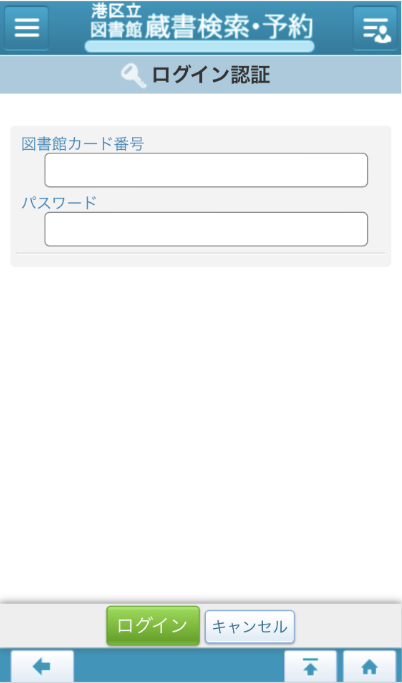
- トップ画面の「マイ図書館ログイン」から、図書館利用カード番号とパスワードを入力し、ログインする
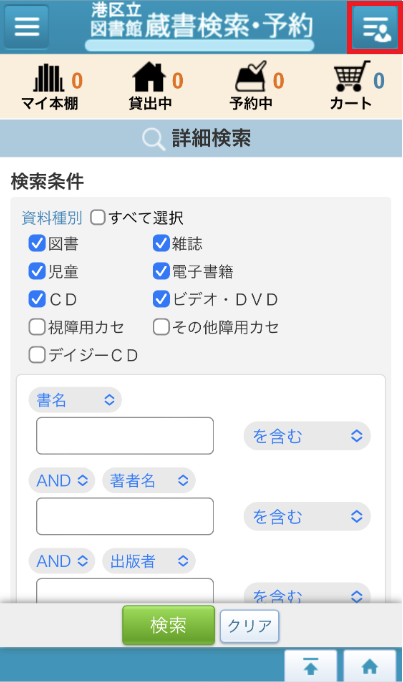
- 画面右上のログインメニューボタンを押す
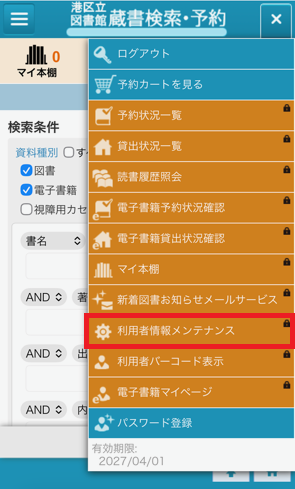
- 利用者情報メンテナンスを押す
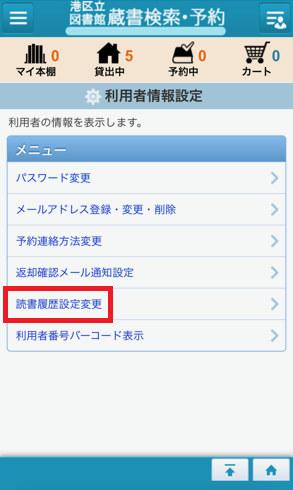
- 読書履歴設定変更を押す
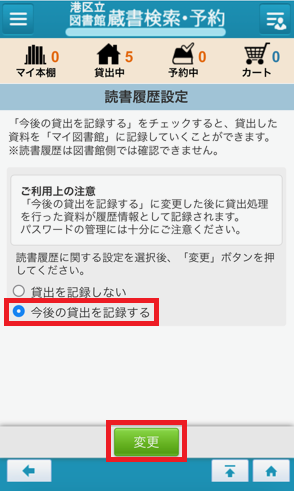
- 「今後の貸出を記録する」を選択し、「変更」ボタンを押す
パソコン・タブレットの場合
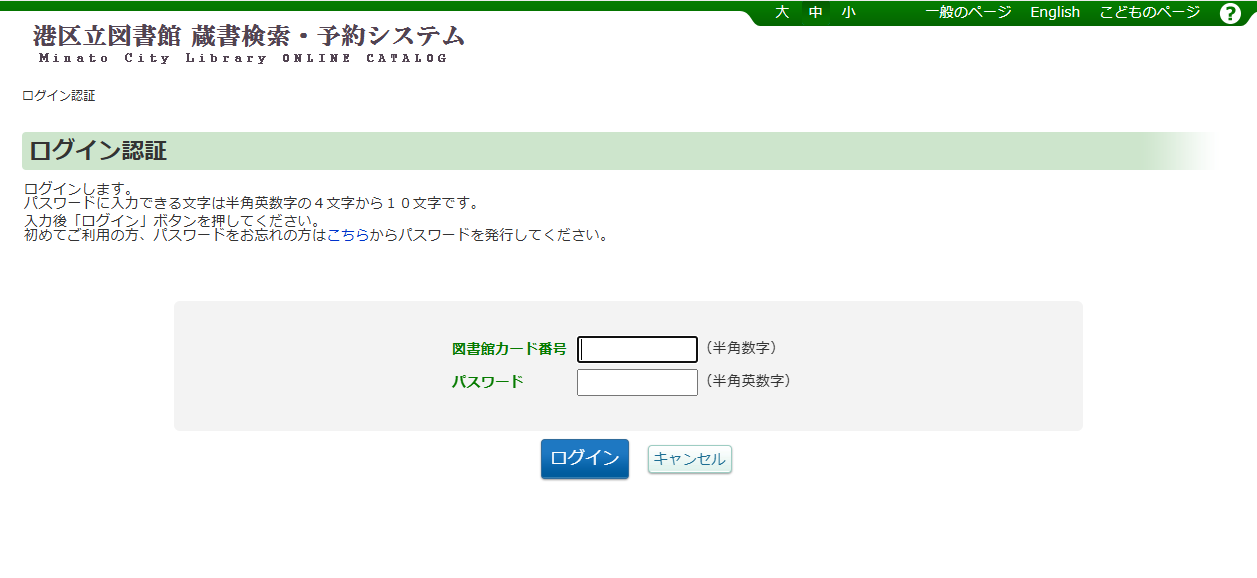
- トップ画面にある利用者メニューの「マイ図書館」から、図書館利用カード番号とパスワードを入力し、ログインする
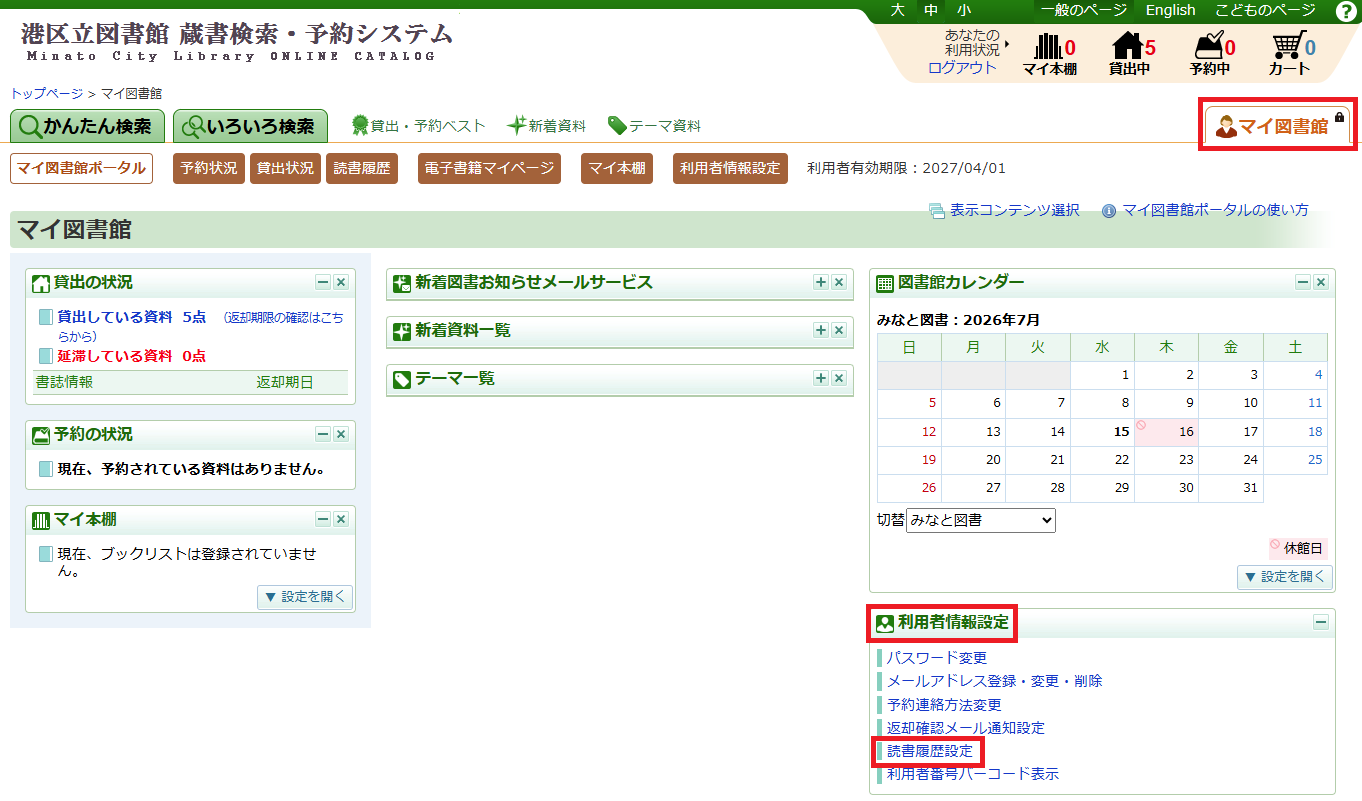
- 画面右上の「マイ図書館」より、「利用者情報設定」項目にある「読書履歴設定」を押す
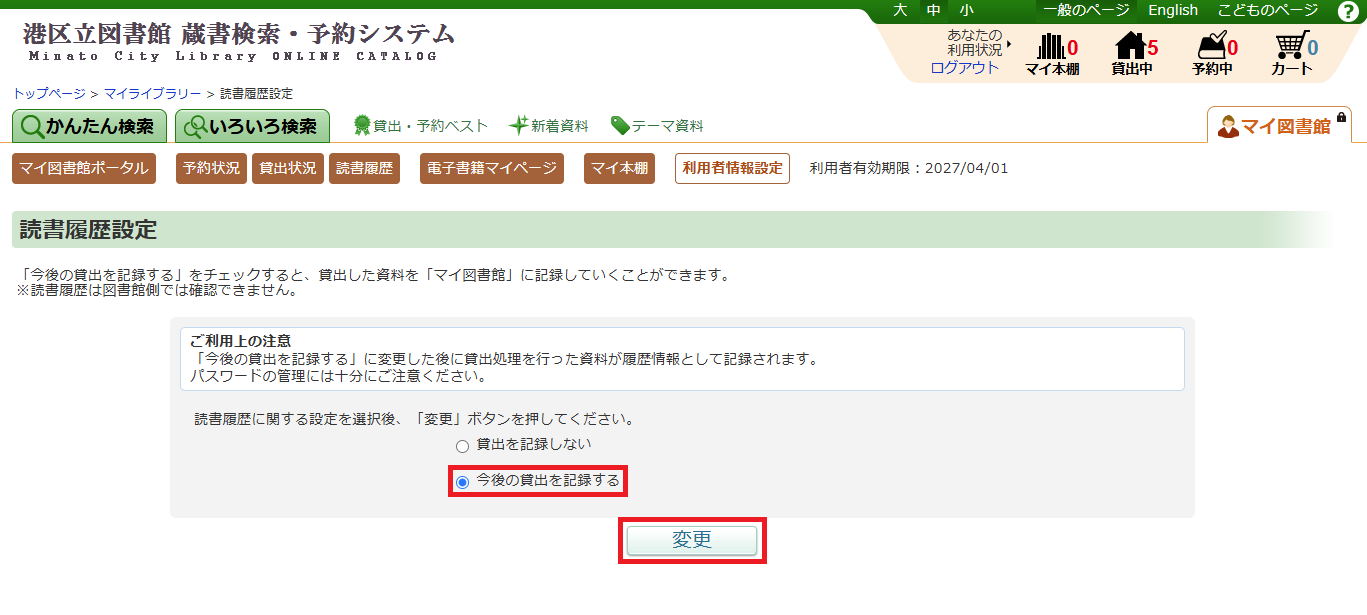
- 「今後の貸出を記録する」を選択し、「変更」ボタンを押す
利用方法
スマートフォンの場合
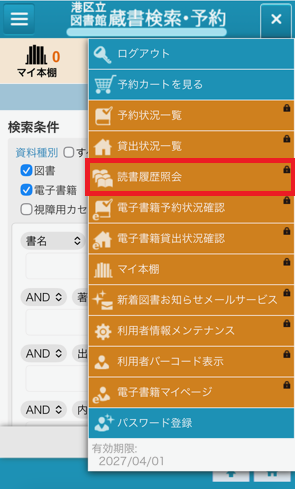
- 「マイ図書館」にログインし、画面右上のログインメニューボタンから、読書履歴照会を押す
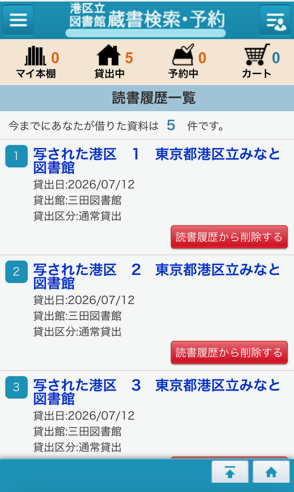
- 読書履歴一覧が表示される
パソコン・タブレットの場合
「マイ図書館」にログインし、画面上部の読書履歴ボタンを押すと読書履歴一覧が表示される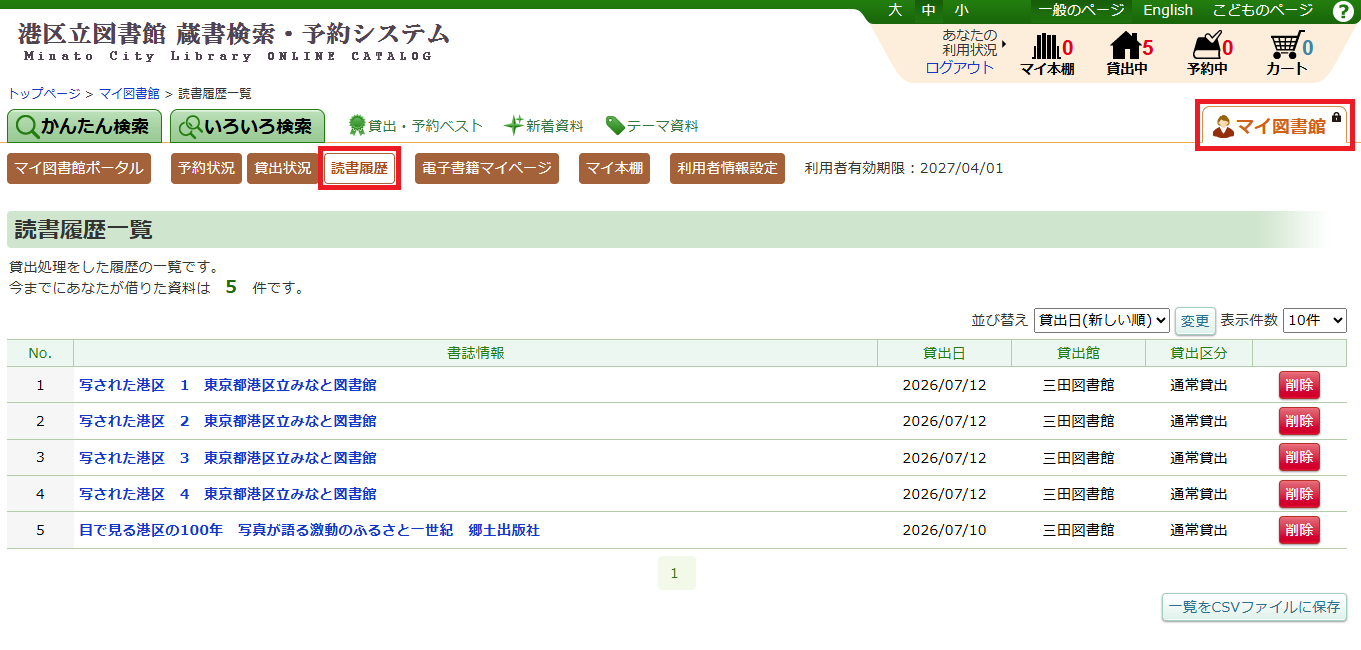
※「一覧をCSVファイルに保存」を押すと、読書履歴をCSV形式でダウンロードすることができます。(PC版のみ)